
Avant-propos
Avant toute chose, SuperCollider (SC) est un outil puissant et dont les possibilités créatrices chatouillent l’infini. Il nécessite cependant des bases solides en programmation et en acoustique pour être utilisé à son plein potentiel. Même si ce guide s’adresse au débutants, il ne reprend pas ou peu les bases de ces deux sujets.
Il vous est donc conseillé en parallèle de vous documenter sur ces deux sujets si besoin.
Ce document présente SuperCollider de manière graduelle, en présentant peu à peu le cadre de travail que celui-ci propose. Si une notion mentionnée lors d’un exemple vous échappe, il peut donc être nécessaire de se renseigner sur cette notion avant de poursuivre la lecture.
Pour les lecteurs totalement débutants en programmation, il peut être utile de commencer par découvrir le langage Sonic-Pi, qui est une version simplifiée de SuperCollider, destinée à l’apprentissage de la programmation, et donc une excellente porte d’entrée à SuperCollider.
Installation
Si vous êtes d’attaque, il faut d’abord commencer par l’installer : vous pourrez trouver la version adaptée à votre système d’exploitation sur le site officiel, à la section ‘Downloads’.
Alternativement, pour les utilisateurs de Linux, vous pouvez le trouver depuis le gestionnaire de paquets :
sudo apt-get install scide
Introduction au logiciel
Avant de détailler les différents espaces qui s’affichent lorsque l’on lance le logiciel, un point important. SuperCollider n’est pas un logiciel construit d’un seul bloc. Il contient en fait trois composants :
- scsynth: le serveur sonore, c’est lui qui est responsable de créer le son qui sort des enceintes.
- sclang : un langage de programmation spécialement conçu pour manipuler facilement le serveur.
- scide : un éditeur de code développé spécialement pour manipuler le langage sclang. Dans ce guide, il sera dénommé IDE(Integrated Development Editor).
En tant qu’artistes, c’est d’abord le serveur scsynth qui nous intéresse, car il nous permet de produire des sons complexes ‘assez facilement’. Le serveur est conçu pour fonctionner de manière autonome, et peut être piloté par n’importe quel langage de programmation. Cependant, il faut de très bonnes connaissances pour le faire.
De fait, les développeurs ont créé le langage sclang pour piloter le serveur bien plus facilement. Ce n’est pas obligatoire, mais fortement conseillé.
De la même manière, pour écrire en sclang, on peut utiliser n’importe quel éditeur de code, mais l’éditeur intégré par défaut, scide, a été développé spécifiquement pour ce faire. Encore une fois, ce n’est pas obligatoire, mais fortement conseillé.
À titre d’exemple, Sonic-Pi est un langage de programmation qui manipule le serveur sans utiliser ni sclang, ni scide. Il permet de profiter des capacités de synthèse sonore de SuperCollider sans être freiné par la courbe d’apprentissage de sclang.
Ce guide présente donc la manière d’utiliser scide pour écrire en sclang afin de manipuler le serveur scsynth.
L’interface principale
Voyons en premier ce qui s’affiche à l’écran lorsque que vous lancez SuperCollider : il s’agit de scide, l’IDE, l’éditeur de code intégré.
Voici les différents espaces qui le composent :
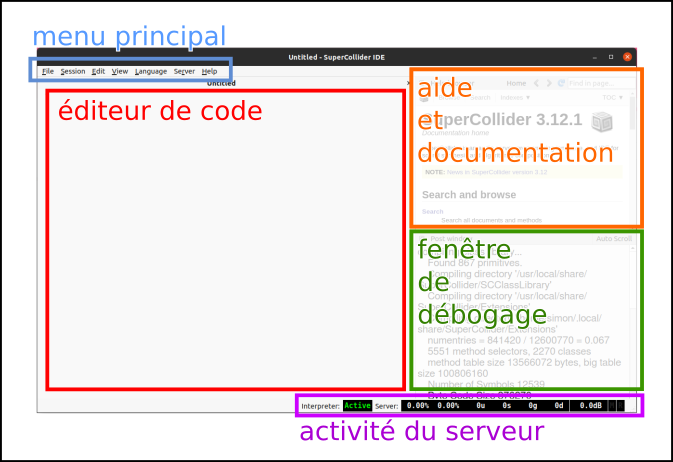
- le menu principal vous permet les opérations communes : manipulation de fichiers, paramétrages, infos…
- l’éditeur de code vous permet… de taper du code !
- la fenêtre d’aide et de documentation intègre la documentation de SuperCollider.
- la fenêtre de débogage est un terminal qui affiche les messages internes, comme les erreurs, et les informations que vous souhaitez afficher.
- la fenêtre d’activité du serveur indique un certain nombre d’information à propos du serveur.
Nous allons maintenant cheminer tranquillement à travers les opérations basiques que vous pouvez effectuer avec l’IDE. La plupart d’entre elles sont liées à des raccourcis claviers, que vous devrez sans doute mémoriser tant vous aurez à vous en servir.
La fenêtre de débogage
Premièrement, vous serez souvent amené à vous servir de la fenêtre de débogage, qui vous permettra d’obtenir des informations intéressantes sur ce qui se passe, notamment sur ce qui se passe mal…
Il y a déjà des informations qui y sont affichées : lorsque l’IDE démarre, il vous donne des informations sur la manière dont il a chargé SuperCollider. Par exemple la dernière ligne :
SCDoc: Indexed 1925 documents in 1.21 seconds
m’indique qu’il a trouvé 1925 pages de documentation, et qu’il les a chargées en 1 secondes 21.
Pour remettre à zéro la fenêtre de débogage, on utilise la commande CTRL + MAJ + P . C’est pratique pour éviter que les informations s’accumulent !
Écrire dans la fenêtre de débogage
Voyons maintenant comment afficher des informations dans la fenêtre de débogage.
Pour ce faire, il vous faudra vous servir de l’éditeur de code. Commençons par écrire un programme ‘Hello World’, dont le but est simplement d’afficher « Hello World » dans la fenêtre de débogage. Voici la commande qui le permet, qu’il faudra taper dans l’éditeur de code :
"Hello World".postln;Ensuite, pour évaluer le code, c’est-à-dire demander à SuperCollider de l’exécuter, il faudra utiliser la commande CTRL + RETOUR . « Retour » est la grande touche du clavier avec le symbole ↵, souvent nommée « Entrée ». En fait, il s’agit du retour chariot des anciennes machines à écrire.
Si vous avez eu de la chance, le texte s’est mis temporairement en surbrillance, et « Hello World » s’est affiché deux fois dans la fenêtre de débogage. Sinon…
Deux possibilités :
- vous avez mal tapé la ligne, et celle-ci contient une erreur. Dans ce cas, un grand message indigeste s’est affiché dans la fenêtre de débogage.
- Vous êtes revenu à la ligne après avoir tapé le code.
Contrairement à d’autres langages de programmation, SuperCollider ne va pas évaluer l’ensemble du code écrit dans l’éditeur lorsque que vous utilisez CTRL + RETOUR .
Considérons le code suivant :
"Je suis la première ligne".postln;
"Je suis la deuxième ligne".postln;
On pourrait s’attendre qu’en appuyant sur CTRL + RETOUR s’affichent successivement « Je suis la première ligne », puis « Je suis la deuxième ligne ».
Il n’en est rien. Par défaut, CTRL + RETOUR n’évalue que la ligne de code sur laquelle votre curseur de texte est placée. Dans cet exemple, elle n’évaluera donc qu’une seule de ces deux lignes.
Quel intérêt me direz-vous ? Eh bien dans le contexte musical, c’est assez pratique ma foi ! SuperCollider est pensé pour la pratique du livecoding, c’est-à-dire la programmation en temps réel. Nous pouvons dans ce contexte avoir une ligne par instrument et les faire jouer indépendamment les uns des autres, ce qui est moins restrictif que d’avoir à exécuter toutes les instructions du programme quand on veut simplement modifier un paramètre. Mais nous y reviendrons.
Les régions de code
Comment faire pour exécuter plusieurs lignes à la fois ?
Deux solutions sont possibles :
Sélectionner les deux lignes et appuyer sur CTRL + RETOUR , ce qui implique qu’elles soient adjacentes.
Autrement, et dans la plupart des cas, nous utilisons des parenthèses pour regrouper du code en un seul bloc. Dans ce cas là, CTRL + RETOUR exécutera l’ensemble du code entre parenthèse si le curseur de texte est à l’intérieur :
(
"Je suis la première ligne".postln;
"Je suis la deuxième ligne".postln;
)
Une suite de lignes de code regroupées par des parenthèses s’appelle une région.
Pour évaluer une seule ligne de code à l’intérieur d’une région, on utilise le raccourci CTRL + MAJ + RETOUR .
Syntaxe de séparation des commandes
Comme vous l’aurez sûrement remarqué, on doit indiquer la fin des lignes de codes par un « ; » pour signaler à SuperCollider la fin d’une commande. Un oubli résultera probablement en une erreur.
Note : il est théoriquement possible d’omettre le « ; » de la dernière instruction d’une région. Cependant, cela est lié à une convention syntaxique qui permet d’indiquer à un éventuel lecteur que la région renvoie le résultat de la dernière instruction. Si cela ne fait pas sens pour vous, vous devriez simplement terminer chaque instruction par « ; ».
Objets et Messages
Le langage de SuperCollider, sclang, suit un paradigme appelé Orienté Objet. Il n’est pas nécessaire de connaître cette notion en profondeur pour l’utiliser, d’autant plus que sclang prend certaines libertés avec ce paradigme, contrairement à d’autres langages plus ‘rigides’.
Cependant, la notion d’Objet et de Message permet de mieux comprendre comment se servir du langage.
Pour schématiser, la plupart du temps, on commence par créer un Objet, puis on le manipule à l’aide de Messages.
C’est ce que nous avons fait dans notre exemple précédent, bien que cela soit un peu dissimulé.
"Hello World".postln;est une forme simplifiée du code suivant :
(
// Création de l'objet :
var string = "Hello World";
// Manipulation via un message :
string.postln;
)
Notez les deux lignes précédées de « // » : ce sont des commentaires, c’est-à-dire des lignes qui seront ignorées par SuperCollider lorsqu’il exécutera le programme. Elle permettent au programmeur de laisser des indications à un lecteur (y compris lui-même) à propos du code.
Dans cet exemple, nous créons d’abord l’Objet « Hello World », puis nous le manipulons à l’aide du Message postln, qui l’affiche dans la fenêtre de débogage. On dit que l’Objet « Hello World » répond au Message postln .
Deux syntaxes permettent d’envoyer des Messages aux Objets dans SuperCollider :
objet.message();
message(objet);
Autrement dit, nous aurions également pu écrire
postln("Hello World");
Messages et arguments
La première syntaxe est généralement préférable, car il arrive que des Messages prennent des arguments, des paramètres qui modifient le comportement du Message, indiqué(s) entre parenthèses.
Par exemple, un Objet représentant un nombre à virgule peut être tronqué selon une certaine décimale :
3.14957.round(0.01);
Ici, l’Objet à tronquer et le paramètre sont assez clairs.
L’autre syntaxe les mélange :
round(3.14159, 0.01);
eMseen îaahserds gCs
À titre d’exemple, voici un second Message auquel « Hello World » répond :
"Hello World".scramble;scramble permet de mélanger les lettres d’une suite de caractères.
Veuillez-noter que si le résultat s’affiche dans la fenêtre de débogage, c’est parce que la dernière instruction évaluée dans SC s’affiche toujours dans la fenêtre de débogage.
Pour mélanger la suite de caractère, puis demander explicitement de l’afficher, nous pourrions faire comme-ceci :
(
var string = "Hello World";
string = string.scramble;
string.postln;
)
Cependant, il est aussi possible de ‘chaîner’ les messages. Ainsi, on peut avoir le même résultat avec la commande suivante :
"Hello World".scramble.postln;
L’Objet « Hello World » est un cas particulier, qui nous a permis d’aborder la question des Messages sans trop se compliquer. Mais certaines notions restent à expliquer avant que vous puissiez créer et manipuler des Objets par vous-même. Nous les expliquerons d’ici peu.
Avant de faire du son : sécuriser son audition

Les plus impatients, tout comme moi, en ont ras-le-bol des explications et aimeraient enfin faire du son. Mais avant ça, il est important d’aborder les questions de sécurité relatives à l’audition.
Comme tous les logiciels audio, l’utilisation de SuperCollider peut être dangereuse.
Certains logiciels audio intègrent des sécurités, ou ne permettent pas de faire des choses trop dangereuses. Ce n’est pas le cas de SuperCollider. Celui-ci est pensé implicitement pour des artistes ayant des notions en traitement du signal sonore, et conscience de ces dangers. Le parti pris est de laisser la plus grande liberté aux artistes en terme de design sonore, ce qui inclut la possibilité de se tromper et de produire un son démesurément fort, par exemple.
Parmi les dangers :
- un son trop fort peut abîmer votre matériel sonore, et surtout, vos tympans.
- une écoute prolongée de son répétitifs, surtout dans les aigus, peut dégrader votre audition, même à faible volume.
Quelques conseils de sécurité :
- en ayant coupé le son du PC, utiliser CTRL + M pour afficher les niveaux de sortie de SuperCollider. Cela permet d’avoir un indice visuel de la puissance sonore, qui permet de vérifier si le son est trop fort via la vue, sans risquer de s’abîmer les oreilles.
- tant que vous n’êtes pas à l’aise avec les outils de production de son de SuperCollider : si vous n’êtes pas sûr du son qui va sortir de vos enceintes ou de votre casque : baissez le volume au maximum (de SuperCollider, du PC, ou du diffuseur), c’est-à-dire jusqu’au silence. Lancez votre son. Puis augmentez graduellement le volume. Répétez pour chaque nouveau son dont vous n’êtes pas sûr.
- si vous utilisez à la fois un micro et un haut-parleur qui diffuse le son issu du micro : attention au larsen, qui pourrait advenir lorsque le son issu du haut-parleur est capté par le micro, provoquant une boucle de rétroaction.
- si l’une de vos oreilles, ou les deux, commencent à être douloureuses, il est conseillé de s’arrêter immédiatement et de passer à une activité dans le silence pour les laisser se reposer.
Premier son
Maintenant que les règles de sécurité sont posées, voici donc enfin la première ligne de code qui va nous permettre de faire du son !
Enfin presque : l’exécuter maintenant n’aurait pas d’effet. Lorsqu’on lance l’IDE, le serveur sonore de SuperCollider (scsynth) est éteint. Il ne peut donc pas produire de son.
Pour l’allumer, on utilise en général le raccourci CTRL + B (ou clic droit > Boot Server sur la fenêtre d’activité du serveur).
Alternativement, on peut évaluer la commande :
s.boot;
Lorsque le serveur est allumé, c’est visible dans la fenêtre d’activité du serveur, qui affichera ses informations en vert :

Voici donc la ligne de code la plus simple pour jouer du son dans SC :
{ SinOsc.ar(440, mul: 0.1); }.play;C’est en quelque sorte le ‘Hello World’ auditif de SuperCollider.
Avant de le décortiquer, voici la commande qui permet d’arrêter tous les synthés du serveur : CTRL + MAJ + . . Il paraît que le silence après du SuperCollider, c’est encore du Mozart.
Arguments : identifiant et valeur par défaut
Commençons par diviser pour mieux régner,
et regardons seulement la commande à l’intérieur des accolades :
SinOsc.ar(440, mul: 0.1);C’est une forme que nous avons déjà abordé : l’Objet SinOsc répond au Message ar, qui prend plusieurs arguments en entrée.
Pour être précis, SinOsc n’est pas exactement un Objet, même si on peut lui envoyer des Messages. Cela importe peu pour l’instant, nous aborderons cette question un peu plus tard, restons concentrés sur la question du son.
SinOsc.ar() est en fait une commande qui créé un Objet, et dans ce cas précis, un Objet sonore : une sinusoïde, avec les paramètres associés aux arguments. Ici, 440 indique la fréquence (un la, donc), et 0.1 le volume sonore. Je l’ai mis volontairement très bas pour éviter de vous abîmer les oreilles.
Dans certains cas, les arguments de certains Messages peuvent posséder une valeur par défaut, ainsi que des noms. C’est le cas du Message ar quand il est appliqué à SinOsc : les arguments se nomment freq, phase, mul et add, leurs valeurs par défaut sont 440.0, 0.0, 1.0 et 0.0 .
Si un argument n’est pas spécifié, il prend sa valeur par défaut. Dans notre cas, phase est donc égale à 0.0, add à 0.0, et notre argument freq (le premier) aurait pu être omis car nous spécifions la valeur par défaut dans tous les cas. Seule la valeur de mul est réellement modifiée, car 1.0 est, à mon sens, beaucoup trop élevée. Pour rappel, tous les arguments n’ont pas forcément une valeur par défaut.
Si nous n’indiquons pas le nom des arguments, ceux-ci sont assignés implicitement de gauche à droite :
SinOsc.ar(600, 0.5, 0.2);Ici, une sinusoïde avec une freq de 600, une phase de 0.5, ‘puis’ une mul de 0.2.
Dans notre cas, nous spécifions le nom de mul pour modifier cet argument précisément, plutôt que phase, qui est normalement le second argument, que nous souhaitons laisser à 0.0 :
SinOsc.ar(freq: 440, mul: 0.1);freq étant le premier argument, indiquer son identifiant importe peu, même si cela rend quand même le code plus facile à comprendre.
Des fois, il est préférable de rendre le code plus lisible en revenant à la ligne entre chaque argument :
SinOsc.ar(
	freq: 440,
	phase: 0.0,
	mul: 0.1,
	add: 0.0
);
SinOsc : la composante ‘fondamentale’ du son
Ceux qui connaissent le nom de Joseph Fourrier (cocorico) savent peut-être que tout signal sonore (tout signal en général) peut être décomposé en une somme de signaux sinusoïdaux. Cela fait de SinOsc un des composants les plus utiles de SC, puisqu’en théorie, il permet de recréer n’importe quel son (en pratique, c’est galère).
Reformatons un peu notre exemple précédent, et ajoutons un petit quelque chose : si vous avez écouté l’exemple précédent sur un diffuseur stéréo, vous avez du vous rendre compte que seul le canal gauche produisait du son. Voici comment régler ce problème :
(
{
	SinOsc.ar(
		freq: [440, 440],
		mul: 0.1
	);
}.play;
)
Au lieu de spécifier un simple nombre comme paramètre de la fréquence, nous utilisons un Objet nommé Array, qui est une sorte conteneur dans lequel on peut insérer plusieurs Objets. On indique une Array en spécifiant les Objets contenus entre crochets ( [ ] ) (dans notre cas, deux nombres).
Lorsqu’une Array est utilisée comme paramètre d’un Objet sonore, elle duplique cet Objet autant de fois qu’elle ne contient d’Objets, en utilisant la valeur de chaque Objet pour la nouvelle copie (voir exemple suivant). Les copies créées sont ‘adjacentes’, et comme le premier Objet sonore est créé par défaut dans le canal audio gauche, la copie suivante est créee dans le canal audio droit. Si l’on avait huit haut-parleurs, on aurait donc simplement à spécifier une Array contenant 8 valeurs pour diffuser le son sur l’ensemble du système. C’est plutôt pratique. On appelle cela l’Expansion Multi-Canaux (Multichannel Expansion).
Pour créer une Array contenant la même valeur un certain nombre de fois, il existe une syntaxe particulière :
440!2
équivaut à
[440, 440]
Je le mentionne ici car cette syntaxe est omniprésente dans les exemples de code que l’on peut trouver en ligne.
À partir de ça, voici comment jouer sur la stéréo dans SuperCollider en introduisant une onde de battement, grâce à un léger décalage de fréquence entre les canaux gauche et droite :
(
{
	SinOsc.ar(
		freq: [440, 441],
		mul: 0.1
	);
}.play;
)
Notez que tous les arguments peuvent être modifiés de la sorte :
(
{
	SinOsc.ar(
		freq: 440,
		mul: [0.1, 0.05]
	);
}.play;
)
Math un peu ça
De manière surprenante, et surtout, élégante, beaucoup d’Objets de SuperCollider répondent aux opérations arithmétiques.
Par exemple, multiplier une Array multiplie chacun de ses éléments individuellement. Ainsi, pour obtenir la quinte de notre la, mi, nous pouvons simplement multiplier la fréquence de base par 1.5 :
(
{
	SinOsc.ar(
		freq: [440, 440] * 1.5,
		mul: 0.1
	);
}.play;
)
Là où l’opération devient franchement plus rigolote, c’est que les Objets sonores peuvent eux-même être multipliés entre eux :
(
{
	SinOsc.ar(
		freq: [440, 440],
		mul: 0.1
	) *
	SinOsc.ar(
		freq: 1,
		mul: 1
	);
}.play;
)
Les opérations arithmétiques sur un Objet sonore modifient son volume. C’est pourquoi
cet exemple équivaut à un LFO appliqué au volume du synthé.
Des synthés modulaires
Mais cette interchangeabilité entre les nombres et les Objets sonores ne s’arrête pas là : au lieu de spécifier des nombres en tant que paramètres d’un Objet sonore, on peut spécifier… un autre Objet sonore !
L’exemple précédent peut donc être obtenu également comme ceci :
(
{
	SinOsc.ar(
		freq: [440, 440],
		mul: 0.1 * SinOsc.ar(1)
	);
}.play;
)
Il est donc également possible de modifier la fréquence via un Objet sonore :
(
{
	SinOsc.ar(
		freq: [440, 440] + (220 + (220 * SinOsc.ar(2))),
		mul: 0.1
	);
}.play;
)
Regardons ce qui se passe de plus près :
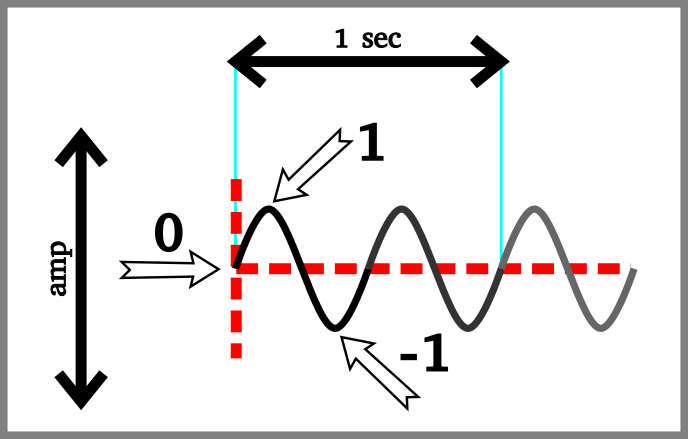
SinOsc.ar(2)Cette commande crée une sinusoïde de basse fréquence : deux fois par seconde, elle oscille autour de 0 : elle part de 0, elle monte jusqu’à 1, puis descend jusqu’à -1, avant de revenir à 0, selon la forme caractéristique d’une sinusoïde.
À noter : Cette variation de hauteur, de -1 à 1, est contrôlée par le paramètre mul. Des fois elle correspond au volume du son, mais dans notre cas ce n’est pas vrai, puisque la sinusoïde contrôle en fait la fréquence d’un autre son : cette sinusoïde n’est pas à proprement parler un son. Le terme adéquat de ce paramètre est l’amplitude de l’onde, souvent abrégée en amp.
Voici une manière visuelle représenter de cette onde sonore :
Voyons maintenant la suite :
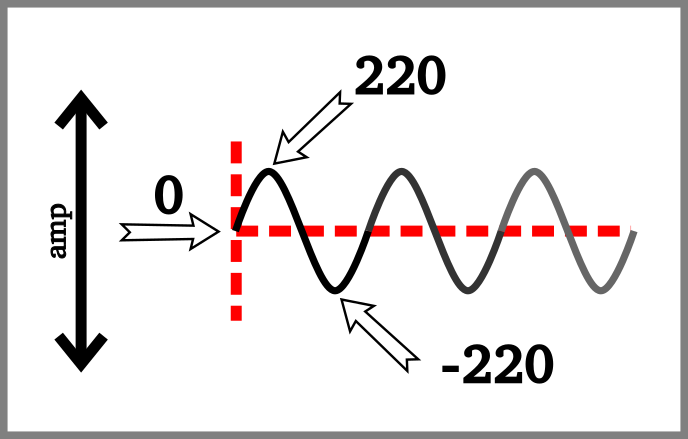
220 * SinOsc.ar(2)
Comme vu précédemment, multiplier une onde sonore modifie son amplitude. Cette opération ne change pas la fréquence d’oscillation, mais au lieu d’osciller entre -1 et 1, l’onde oscille maintenant entre -220 et 220 :
En fait, nous aurions pu directement utiliser le paramètre mul pour obtenir ce résultat :
SinOsc.ar(2, mul: 220)est équivalent à la commande précédente, mais peut-être un peu moins facile à comprendre au premier coup d’œil.
C’est ici qu’il faut être vigilant. Nous avons créé un Objet sonore avec un volume démesuré. Comme celui-ci n’est pas audible directement, puisqu’il contrôle un paramètre, pas de risque. Mais si vous demandiez à SuperCollider de jouer ce son, vous vous retrouveriez avec un son dont le volume est 220 fois supérieur à la norme maximale, ce qui est extrêmement dangereux pour vos oreilles.
La suite de la commande est une addition :
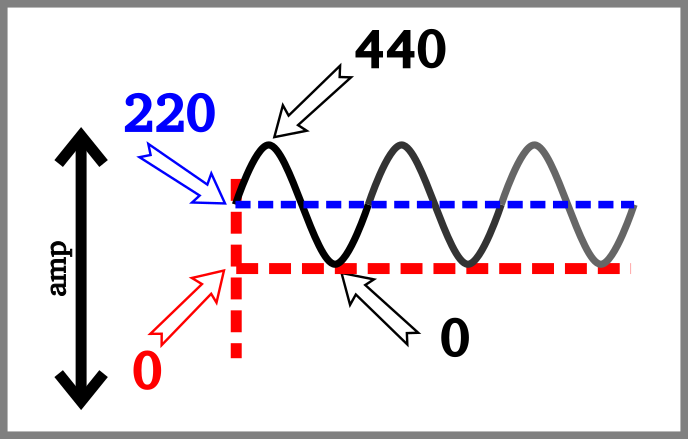
220 + SinOsc.ar(2, mul: 220)
L’addition ne modifie pas l’amplitude de la sinusoïde : elle oscille toujours entre -220 et 220. Cependant, elle modifie le pivot autour duquel elle oscille : elle le fait maintenant autour de 220, ce qui amène l’amplitude à ne plus varier entre -220 et 220, mais entre 0 et 440 :
Là encore, il existe un paramètre intégré pour modifier ce pivot : add .
L’exemple précédent peut-être réécrit comme suit :
SinOsc.ar(2, mul: 220, add: 220)
Nous pouvons donc réécrire notre exemple de départ comme ceci :
(
{
	SinOsc.ar(
		freq: [440, 440] + SinOsc.ar(2, mul: 220, add: 220),
		mul: 0.1
	);
}.play;
)
Lorsque l’on est à l’aise avec sclang, la lecture de ce code se traduit par :
‘Créer une sinusoïde dont la fréquence oscille deux fois par seconde entre 440HZ et 880HZ selon une forme sinusoïdale.’
Vers l’infini et au-delà
Comme les petits malins l’auront noté, il devient possible de modifier un Objet sonore par un Objet sonore lui-même modifié par un Objet sonore :
(
{
	SinOsc.ar(
		freq: [440, 440]
		+ SinOsc.ar(
			freq: 2 + SinOsc.ar(0.333, mul: 2, add: 2),
			mul: 220,
			add: 220),
		mul: 0.1
	);
}.play;
)
De nouveaux jouets pour la récréation
Après une longue introduction (qui n’est malheureusement pas finie…), c’est le bon moment pour arrêter de lire et expérimenter un peu avec ces connaissances.
Mais avant ceci, trois nouveaux Objets sonore simples qui peuvent se substituer à SinOsc (ils possèdent les même paramètres freq, mul et add) :
L’onde en dent de scie :
{ Saw.ar([440, 440], mul: 0.1); }.play;
L’onde triangulaire :
{ LFTri.ar([440, 440], mul: 0.1); }.play;
L’onde carrée :
{ LFPulse.ar([440, 440], mul: 0.1); }.play;
Simuler un Thérémine
Avant de poursuivre, un exemple emprunté à Bruno Ruviaro dans son ouvrage le Petit Traité de SuperCollider (A Gentle Introduction To SuperCollider).
Les objets MouseX et MouseY permettent de contrôler les paramètres d’un synthé selon la position du curseur de la souris, au sein des bornes qui leurs sont passées en arguments.
Cela permet d’implémenter de manière très simple un thérémine dans SuperCollider :
(
{
	SinOsc.ar(
		freq: MouseX.kr(220, 1760),
		mul: MouseY.kr(0, 0.25)
	);
}.play;
)
Encore une fois, n’hésitez pas à expérimenter en modifiant le code à l’aide des exemples que nous avons vu précédemment.
Fini de {}.jouer;
Nous avons pris beaucoup de temps pour expliquer
SinOsc
et ses équivalents, sans même aborder le reste du programme que nous avons manipulé, à savoir le code qui enclot notre Objet sonore :
{ }.play;Il s’agît d’un cas particulier de l’utilisation d’un Objet nommé Function (Fonction), que nous n’allons pas encore aborder, car cet exemple se prête assez mal à des explications.
Enclore des Objets Sonores dans { }.play; est un outil spécial implémenté par les développeurs de sclang afin de pouvoir prototyper rapidement un signal sonore. Si l’on gagne en rapidité en utilisant cette méthode, on perd grandement en modularité.
En réalité, pour produire du son dans SuperCollider, il faut respecter deux étapes distinctes :
- créer un modèle de synthé, un peu comme si on inventait les plans d’un piano particulier
- effectivement créer le synthé à partir du modèle, ce qui lui permet d’émettre du son
{ }.play; , en arrière-plan, effectue ces deux étapes à notre place. Cependant, il ne nous permet plus ni d’avoir accès au ‘plan’, ni au synthé créé à partir de ce ‘plan’.
Créer un modèle de synthé : la SynthDef
Créer un modèle de synthé et créer un synthé à partir de ce modèle sont des opérations effectuées par le serveur. Il faut donc que celui-ci soit allumé pour pouvoir ce faire.
Plutôt que de parler de modèle ou de plan, sclang parle de définition de synthé, et propose donc un Objet associé : la SynthDef .
La syntaxe de création est la suivante :
- un Objet de type Symbol, c’est-à-dire une suite de caractère précédé d’un anti-slash ( \ ), qui permet d’attribuer un nom unique à la définition.
- un Objet de type Function, c’est-à-dire un bloc de code entre accolades ( { } ), qui définit les Objets sonores qui composent notre définition.
En général, en plus de la créer, nous rajoutons directement la définition au serveur pour que celui-ci la stocke et puisse l’utiliser, en lui envoyant également le message add .
Ainsi, la SynthDef de notre exemple précédent devient celle-ci :
(
SynthDef(\helloWorld, {

	var sound = SinOsc.ar(
		freq: [440, 440],
		mul: 0.1
	);

	Out.ar(0, sound);

}).add;
)
Contrairement à la dernière fois, il faut maintenant spécifier explicitement que nous voulons que le son sorte des enceintes. C’est la commande :
Out.ar(0, sound);qui s’en charge. L’argument 0 correspond au canal de sortie gauche, l’argument suivant correspond au son que nous voulons émettre, ici le contenu de la variable sound, à savoir une SinOsc. Comme l’Objet sonore sound est sujet à l’Expansion Multi-Canaux, puisque son paramètre de fréquence est une Array, le son sort également du canal droite (dont l’identifiant est 1).
Créer un synthé à partir d’une SynthDef
Maintenant que le serveur sait à quoi devrait ressembler notre synthé, nous pouvons lui demander de le créer. Pour ce faire, un autre Objet est disponible : Synth. Synth prend le nom d’une SynthDef en argument et créé un synthé correspondant à celle-ci :
Synth(\helloWorld);
Comme celui-ci n’est pas référencé, il faut utiliser CTRL + MAJ + . pour l’arrêter. Réparons cette boulette en le stockant dans une variable, qui permet de le manipuler a posteriori. Cependant, pour des raisons que nous verrons un peu plus tard, nous utiliserons pour l’instant des variables spéciales, composées d’une seule lettre (sauf la lettre s, qui est une exception), qu’il n’est pas besoin de déclarer :
x = Synth(\helloWorld);
Pour arrêter le synthé, on lui envoie le message free :
x.free;
SynthDef paramétrique
Notre SynthDef était beaucoup trop simple pour être maniable. Nous allons voir comment la rendre variable, en lui rajoutant des paramètres.
Il s’agit exactement de la même chose que les arguments que nous passons dans certains cas aux Messages. Pour les spécifier, on les ajoute juste après l’accolade ouvrante, enclos entre des barres verticales ( | ), en utilisant le caractère égal ( = ) pour leur assigner des valeurs par défaut :
(
SynthDef(\helloWorld, { |freq = 440, amp = 0.1|

	var sound = SinOsc.ar(
		freq: [freq, freq],
		mul: amp
	);

	Out.ar(0, sound);

}).add;
)
Ainsi, les occurrences des chiffres qui spécifiaient nos paramètres (comme 440 pour la fréquence), sont remplacées par le nom de l’argument qui les modifie.
Maintenant que ceci est fait, deux nouvelles possibilités s’offrent à nous.
D’abord, modifier les paramètres dès la création du synthé en indiquant les nouvelles valeurs, à côté de leur identifiant, au sein d’une Array lorsqu’on utilise Synth :
x = Synth(\helloWorld, [freq: 660, mul: 0.15]);
x.free;
Mais il devient également possible de réassigner les paramètres pendant que le synthé joue. Attention, la syntaxe est un peu différente :
x = Synth(\helloWorld);
x.set(\freq, 660);
x.set(\freq, 880);
x.free;
Cette nouvelle méthode permet également de faire cohabiter plusieurs synthés issus de la même définition côte à côte :
(
x = Synth(\helloWorld, [freq: 440]);
y = Synth(\helloWorld, [freq: 660]);
)

(
x.free;
y.free;
)
Et de les manipuler indépendamment si besoin.
Variables locales et variables globales
Faisons un petit point sur l’utilisation de la variable x que nous venons d’utiliser.
Dans SuperCollider, les blocs de codes sont évalués par région. Une ligne seule, si elle ne fait pas partie d’une région plus grande, est une région en elle-même.
Les variables normales, que nous déclarons à l’aide du mot var, sont dites ‘locales’ car elles ne sont valides qu’à l’intérieur d’une région.
Si vous évaluez le code suivant une ligne après l’autre, cela provoque une erreur. La deuxième ligne étant évaluée comme une région autonome, la variable string n’y est pas déclarée, on ne peut donc pas afficher son contenu dans la fenêtre de débogage :
var string = "blabla";
string.postln;
Si les lignes sont regroupées en région à l’aide de parenthèses, tout rentre dans l’ordre :
(
var string = "blabla";
string.postln;
)
Il est cependant souvent nécessaire, comme dans notre exemple précédent, de manipuler le contenu d’une même variable depuis des blocs de codes (des régions) distincts. Pour cela, on utilise des variables dites ‘globales’.
Les variables globales sont accessibles depuis n’importe quel contexte. Elles sont donc accessibles depuis des régions distinctes, mais également depuis des fichiers distincts.
Au démarrage, sclang crée une variable globale pour chaque lettre de l’alphabet latin. C’est pourquoi nous avons pu utiliser la variable x sans la déclarer, et y accéder dans des régions distinctes.
Attention : toutes les lettres de l’alphabet sont par défaut des variables globales vides sauf la lettre s . Au démarrage, l’Objet représentant le serveur de SuperCollider est stocké dans celle-ci, ce qui permet d’y accéder facilement, par exemple pour le démarrer ( s.boot; ). Par convention, on ne réassigne jamais la variable globale s, elle est réservée à l’accès au serveur.
Si ce n’est pour tester rapidement une bout de code, l’utilisation des variables globales constituées d’une seule lettre est cependant fortement déconseillée. Le nom d’une variable devrait en général renseigner ce à quoi elle correspond, ce qui est généralement impossible en une lettre.
Pour créer ses propres variables globales, on les déclare en les faisant précéder d’un tilde ( ~ ), sans utiliser le constructeur var :
~mySynth = Synth(\helloWorld);
~mySynth.free;
Notez que dans SuperCollider, la déclaration des variables locales est la première étape d’une région. Il n’est pas possible d’en déclarer après, en plein milieu d’une région. La déclaration d’une variable globale n’étant pas exactement une vraie déclaration de variable, elle s’effectue
après la déclaration des variables locales, et n’importe où après celle-ci.
Classes et Objets
Abordons maintenant le dernier point de cette introduction (enfin).
Les Objets que nous manipulons dans sclang sont similaires aux synthés que nous venons de créer. Ils sont construits en deux étapes : la création d’un modèle, puis la création d’un Objet à partir de ce modèle.
Contrairement aux SynthDefs, nous ne créons pas nous-même les modèles d’Objets (c’est possible, mais c’est une utilisation avancée du langage). Ceux-ci sont fournis avec le logiciel, d’une certaine manière, nous pourrions dire que le langage, sclang, est simplement l’ensemble de ces modèles d’Objets, qui nous est mis à disposition pour faire de la musique. Chaque modèle possède une fonctionnalité spécifique : faire du son, manipuler des données, créer une interface graphique…
Un ‘modèle’ d’Objet s’appelle une Classe (Class). Dans l’IDE, on les distingue visuellement car elles commencent par une majuscule (ce qui n’est jamais le cas des variables), et parce qu’elles sont colorées d’une certaine manière (en bleu par défaut). Malheureusement, l’outil de coloration syntaxique que j’utilise pour rédiger ce document ne les distingue pas. Je colorerai néanmoins manuellement les exemples de ce chapitre afin de gagner en clarté, comme ceci : Class .
Créer une instance à partir d’une classe
Reprenons notre tout premier exemple. Lorsque que nous créons une suite de caractère, c’est un cas un peu particulier, parce que le nom de la Classe associée, String, n’apparaît pas. En effet, une suite de caractère entre guillemets est implicitement identifiée comme ne pouvant être qu’une String :
var objetIssuDeLaClasseString = "hello";
var objetIssuDeLaClasseString = "world";
Dans cet exemple, on crée, implicitement, deux Objets distincts issue de la même Classe :
String. Bien qu’ils soient distincts, ils répondent aux même Messages, comme scramble, puisqu’ils sont tous deux issus de la même Classe. Un Objet issu d’une Classe est nommé une instance de cette Classe.
Voyons un exemple un peu plus adéquat, que nous avons déjà mentionné :
var sound = SinOsc.ar(440, mul: 0,1);Maintenant que nous avons un peu plus de vocabulaire, nous pouvons mieux exprimer ce qui se passe : on envoie le Message ar à la Classe SinOsc. Les Classes répondent donc également aux Messages. Mais en général, elles répondent à très peu de Messages, en fait principalement à un seul (sauf cas particuliers) : un Message qui permet de créer un nouvel Objet à partir de cette Classe (de créer une instance de cette Classe).
Dans notre exemple, c’est le cas de ar . ar est un Message que l’on envoie aux Classes ‘sonores’ afin d’obtenir un Objet (une instance) issu de cette Classe.
Ainsi, dans notre exemple, nous demandons à la Classe SinOsc de créer une nouvelle instance à partir de celle-ci, que nous stockons dans la variable sound . C’est l’instance (l’Objet) que nous pouvons manipuler réellement, pas la Classe, qui est le modèle.
sound, n’étant pas une suite de caractères, ne répond pas au message scramble . C’est ce qui distingue les Classes, et les Objets qu’elles instancient : elles ont chacune une utilité distincte et des fonctionnalités qui diffèrent, en fonction du rôle qu’elles remplissent.
Il arrivent cependant que des Classes distinctes répondent au même message. Nous l’avons vu avec les opérateurs arithmétiques. C’est notamment le cas du message postln, qui est tellement utile pour déboguer que toutes les Classes y répondent.
À noter : une technique avancée de programmation consiste à écrire le même code pour manipuler des Classes différentes répondant au même message : on appelle cela le polymorphisme.
List (et rie)
Prenons un autre exemple, extrêmement utile : la classe List . Comme la Classe Array, il s’agit d’un conteneur. Array, cependant, est limitée en taille : une fois sa taille originelle définie, on ne peut pas rajouter d’emplacement supplémentaire (ni en retirer). List, au contraire, est plus modulable et peut grandir et diminuer à l’envie.
La plupart des Classes (non-sonores) sont instanciées à l’aide du Message new :
var myList = List.new();
Comme on passe son temps à instancier des Objets, il existe un raccourci syntaxique pour le message new : ne pas indiquer de Message, uniquement les parenthèses qui permettent d’indiquer les éventuels arguments :
var myList = List();
Message vs Méthode
Je vous ai rabâché les oreilles ad nauseam avec la notion de Message… pour vous dire ici que nous allons l’oublier ! Bon pas exactement.
Comme nous l’avons évoqué, sclang suit le paradigme de la Programmation Orientée Objet (POO en français, OOP en anglais).
Des Classes nous servent de modèle pour instancier des Objets, que nous manipulons ensuite à l’aide de Messages. Comment sont constitués ces Messages ?
Une Classe ne contient que deux composants distincts : des valeurs (donc des variables ou des constantes, qui sont des valeurs immuables), et des fonctions ( Function ), qui permettent de les manipuler. Dans le contexte de la POO, nous appelons ces fonctions des méthodes (methods). C’est une distinction qui permet de se repérer : certaines fonctions ne sont pas associées à des classes, mais si une fonction s’appelle une méthode, c’est qu’il s’agit d’une fonction associée à une classe.
Ces méthodes sont des blocs de codes qui permettent de manipuler les Objets, et sont comprises dans leur définition. Elles les constituent.
Lorsque que j’envoie le Message scramble à un Objet issu de la Classe List, j’exécute la fonction scramble que cette Classe définit.
On peut également dire que je fais appel à la méthode scramble de cet Objet. En général, c’est comme cela que les programmeurs parlent de cet opération, bien qu’envoyer un Message à l’Objet soit le vocabulaire ‘officiel’. Cette dernière manière de parler est en fait peu utilisée. La suite de ce document parlera donc plutôt ‘d’utiliser la méthode scramble’, plutôt que ‘d’envoyer le message scramble’.
RTFM
Voici un des raccourcis les plus pratique de SuperCollider : en ayant placé son curseur de texte au sein d’un mot qui fait référence à une classe, utiliser CTRL + D ouvre la documentation associée à la Classe dans l’éditeur. Essayez :
ListLa page de documentation commence en général par une description plutôt succincte de la Classe, et explique son utilité générale.
Après cela sont présentées les méthodes de Classe et d’Instance de cette Classe. C’est ainsi qu’on peut connaître les fonctionnalités d’une classe donnée. Si la méthode prend des arguments en entrée, ceux-ci sont également expliqués (à moins d’être implicites).
Enfin, en fin de document, il est courant que des exemples concrets soient donnés quand à l’utilisation de la Classe, cela couvre généralement les usages les plus courants ainsi que les cas particuliers.
Une bonne manière de se familiariser avec les Classes est de récupérer un exemple court depuis internet, par exemple depuis la plate-forme sccode, et de décortiquer l’exemple ligne à ligne, en ouvrant la documentation pour chaque nouvelle Classe rencontrée.
L’utilisation de CTRL + D n’est pas restreinte aux seules Classes. Avec le curseur de texte placé sur une méthode, on peut accéder à l’ensemble des Classes qui implémentent cette méthode (plusieurs Classes peuvent répondre au même message) :
List.scramble
Ici, on peut par exemple voir que les Classes Array, List et String répondent à ce message (implémentent cette méthode). En cliquant sur le nom de la Classe qui nous intéresse, on arrive directement à la documentation de la méthode, dans le fichier de documentation de la Classe sélectionnée.
Un air de famille
Le dernier point à aborder à propos des Classes est l’héritage. Les Classes ne sont pas exactement séparées entre elles : la majorité sont en fait des sous-branches d’autres Classes. Cela permet, pour des Classes dont les fonctionnalités sont presque similaires, de ne pas à avoir à les réécrire entièrement pour qu’elles bénéficient des mêmes fonctionnalités.
On peut se représenter cela sous la forme d’un arbre généalogique, qui démarrerait avec un individu donné, puis présenterait ensuite tous ses descendants jusqu’à aujourd’hui. Il ne contiendrait d’abord qu’une seule personne, puis grandirait, vers le bas, au fil des générations.
Un bon exemple est la Classe Array, dont on peut voir les Classes parentes (en anglais superclasses) depuis la documentation, tout en haut :
ArrayArray est en fait une sous-classe de ArrayedCollection,
qui est une sous-classe de SequenceableCollection,
qui est une sous-classe de Collection,
qui est une sous-classe de Object.
À ce titre, Array hérite de l’ensemble des méthodes de ses superclasses.
Par exemple, la méthode size qui est définie dans la Classe Collection est aussi accessible pour Array. C’est parfois un peut perturbant car la méthode size n’est de fait pas documentée dans la documentation de Array, mais dans la documentation de Collection. Il est parfois nécessaire de comprendre les fonctionnalités des superclasses d’une classe pour comprendre comment l’utiliser.
Il existe des cas particuliers où une méthode est redéfinie (overidden) dans une sous-classe : elle est adaptée à la sous-classe, et même si le nom de la méthode est la même, elle se comporte différemment pour cette sous-classe particulière. En général, ce cas est documenté dans la page d’aide de la sous-classe.
De manière beaucoup plus rare, il peut arriver qu’une classe hérite d’une méthode qui ne lui correspond pas. En général, utiliser cette méthode sur la classe provoque une erreur : on peut théoriquement l’utiliser, mais il ne faut pas.
Le Parrain
Object est la classe parente de tous les autres classes, autrement dit, toutes les classes héritent d’Object. Ce qui veut dire que toutes les Classes peuvent utiliser les méthodes d’Object. Se familiariser avec la Classe Object est donc une bonne idée.
De la même manière, plus une classe est ‘haute’ dans la hiérarchie (si on suppose qu’Object est au sommet), plus il est probable qu’elle soit peu spécialisée, et implémente des méthodes générales que beaucoup d’autres classes qui héritent d’elle utilisent. C’est par exemple le cas de Collection, dont héritent beaucoup d’autres classes. Ce n’est cependant pas systématique.
Conclusion
Ce qui conclut cette introduction pas-à-pas de l’utilisation de SuperCollider. Même s’il reste de nombreux points à explorer, l’essentiel des notions basiques permettant d’explorer le logiciel ont été abordées :
- la distinction serveur / langage / éditeur
- l’interface de l’éditeur, l’utilisation des espaces et les raccourcis claviers
- la construction de SynthDef et la création des synthés associés
- les bases de la POO dans le cadre de SuperCollider
- la méthodologie de recherche de documentation sur les composants du langage
À vous d’explorer ! À l’abordage !